
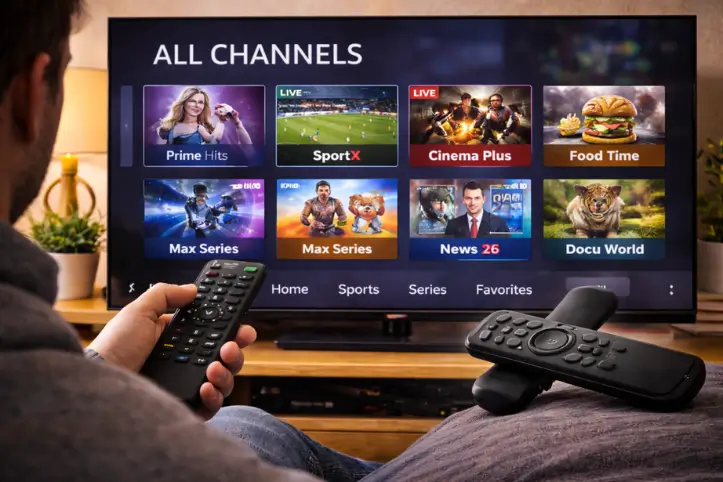
Le Fire TV Stick d'Amazon est bien plus qu'un simple appareil de streaming. En le combinant avec IPTV Smarters Pro, vous débloquez un catalogue massif de chaînes en direct, de films et de séries – le tout en qualité HD et 4K, sans abonnement céble coœteux. Ce guide vous explique comment faire, étape par étape.
étape 1 : Préparer votre Fire TV Stick
Avant d'installer IPTV Smarters Pro, votre Fire TV Stick doit étre correctement configuré. Voici les prérequis essentiels :
1Branchez le Fire TV Stick sur un port HDMI de votre téléviseur et connectez-le – l'alimentation USB.
2Connectez-vous – votre réseau Wi-Fi avec un débit minimum de 10 Mbps recommandé (25 Mbps pour la 4K).
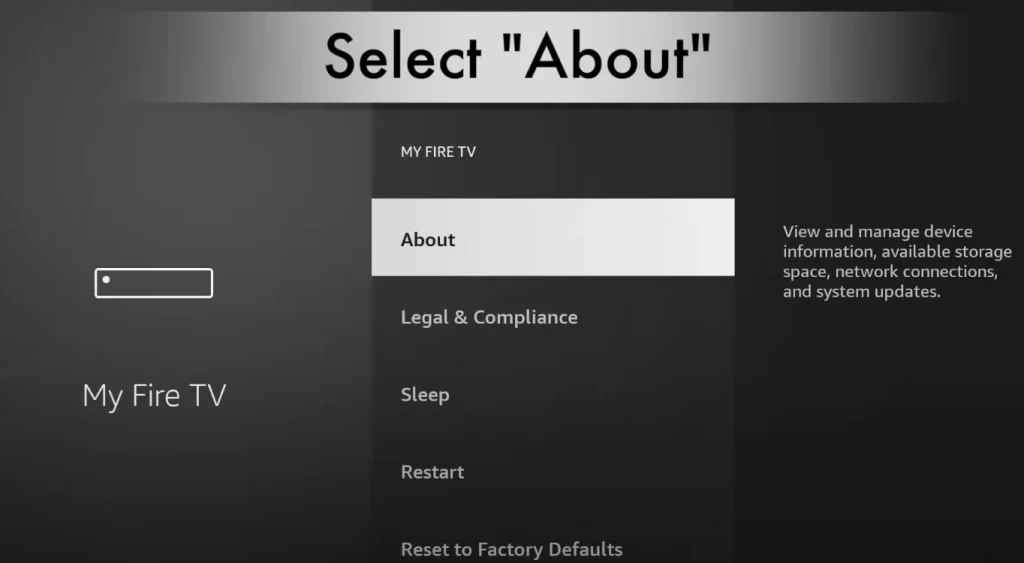
3Mettez – jour le logiciel : Paramétres ? Mon Fire TV ? – propos ? Rechercher des mises – jour.
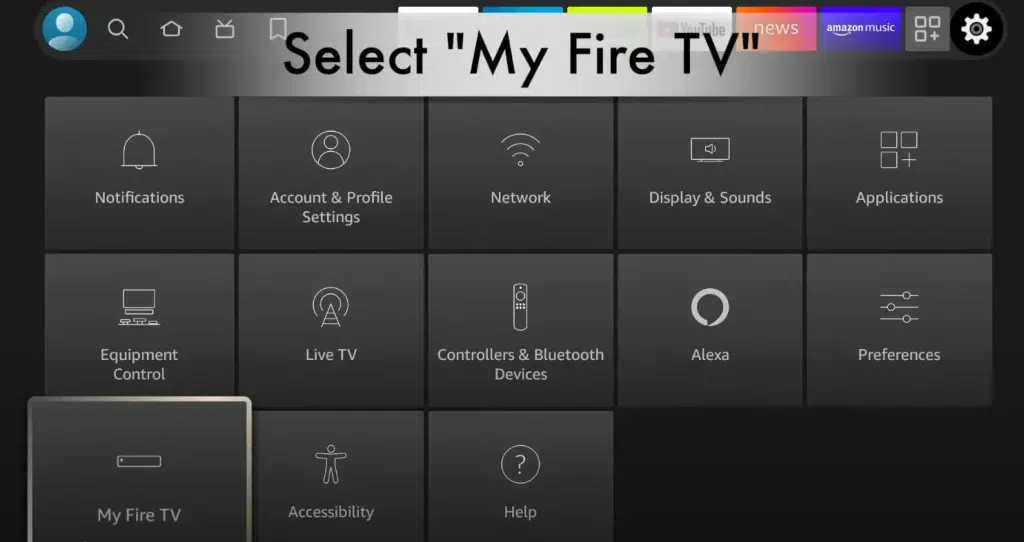
étape 2 : Activer les Sources Inconnues
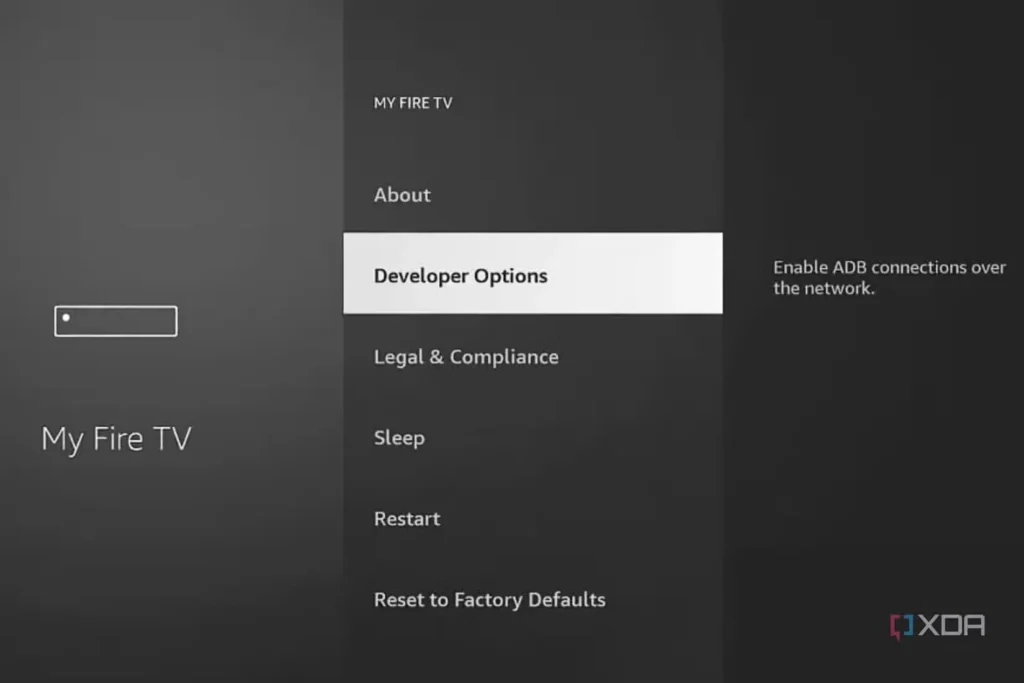
Pour installer IPTV Smarters Pro via sideloading, vous devez activer les applications de sources inconnues dans les options développeur :
- Allez dans Paramétres ? Mon Fire TV
- Sélectionnez Options pour les développeurs
- Activez Applications de sources inconnues
étape 3 : Installer IPTV Smarters Pro sur Fire TV Stick
Il existe deux méthodes pour installer IPTV Smarters Pro sur votre Fire Stick :
Méthode A – Via l'Amazon App Store (recommandée)
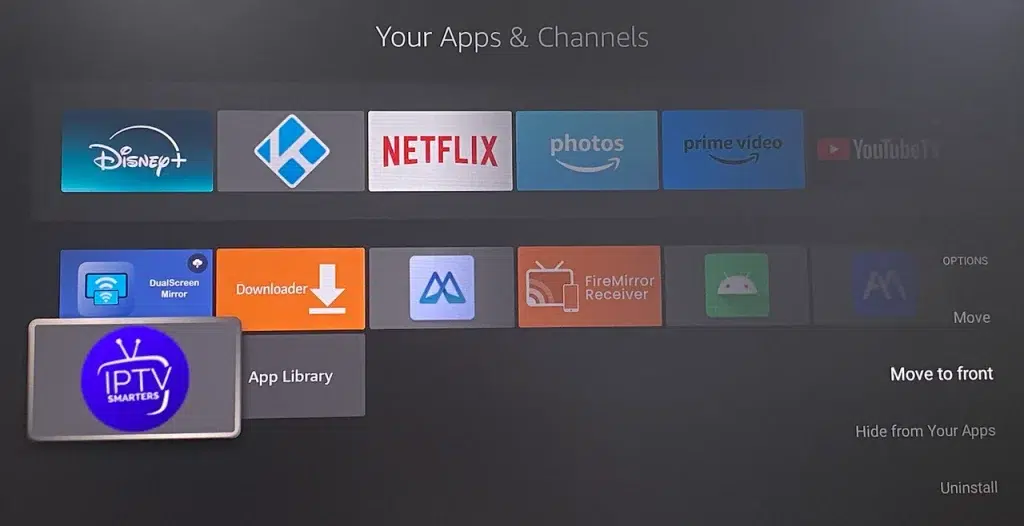
Ouvrez l'Amazon App Store depuis l'écran d'accueil, recherchez "IPTV Smarters Pro" et installez l'application directement. C'est la méthode la plus simple et la plus sére.
Méthode B – Via Downloader (sideloading)
- Installez l'application Downloader depuis l'Amazon App Store
- Ouvrez Downloader et entrez l'URL officielle de l'APK IPTV Smarters Pro
- Lancez le téléchargement puis l'installation
- Autorisez l'installation depuis Downloader si demandé
étape 4 : Configurer votre Abonnement IPTV Smarters Pro
Une fois l'application installée, il faut la connecter – votre abonnement IPTV Smarters Pro :
- Ouvrez IPTV Smarters Pro sur votre Fire Stick
- Choisissez le mode de connexion : Xtream Codes API (recommandé) ou Playlist M3U URL
- Entrez vos identifiants reçus par email après votre commande (URL, nom d'utilisateur, mot de passe)
- Attendez le chargement complet de la liste – +22 000 chaînes s'affichent automatiquement
- Organisez vos chaînes favorites par catégorie pour un accès rapide
étape 5 : Optimiser le Streaming sur Fire TV Stick
Pour profiter d'un streaming fluide sans coupure avec IPTV Smarters Pro, appliquez ces optimisations :
- Connexion Ethernet : utilisez un adaptateur Ethernet pour une connexion plus stable que le Wi-Fi, surtout pour la 4K
- Vider le cache régulièrement : Paramétres ? Applications ? Gérer les applications installées ? Vider le cache
- DÈsinstaller les apps inutilisées pour libérer de l'espace (stockage interne limité – 8 Go)
- Redémarrer le Fire Stick régulièrement pour maintenir des performances optimales
- Installer un VPN pour éviter le bridage de votre FAI et accéder aux contenus géo-restreints
FAQ – Questions Fréquentes
Faut-il un abonnement IPTV pour avoir toutes les chaînes ? +
Comment installer une application absente de l'App Store ? +
Le Fire TV Stick supporte-t-il la qualité 4K avec IPTV Smarters Pro ? +
Combien de chaînes avec IPTV Smarters Pro sur Fire Stick ? +
Peut-on utiliser un VPN avec IPTV Smarters Pro sur Fire Stick ? +
Prét – regarder toutes les chaînes sur votre Fire Stick ?
Activation immédiate – +22 000 chaînes HD & 4K – Essai gratuit 24h sans engagement