
Vous souhaitez installer IPTV Smarters Pro sur votre Amazon Fire Stick mais l'application n'est pas disponible directement dans l'App Store ? Pas de panique. En quelques étapes simples, vous pouvez installer l'APK d'IPTV Smarters Pro et accéder – +22 000 chaînes HD & 4K, films, séries et sport en direct – directement sur votre TV.
étape 1 : Préparer votre Fire Stick
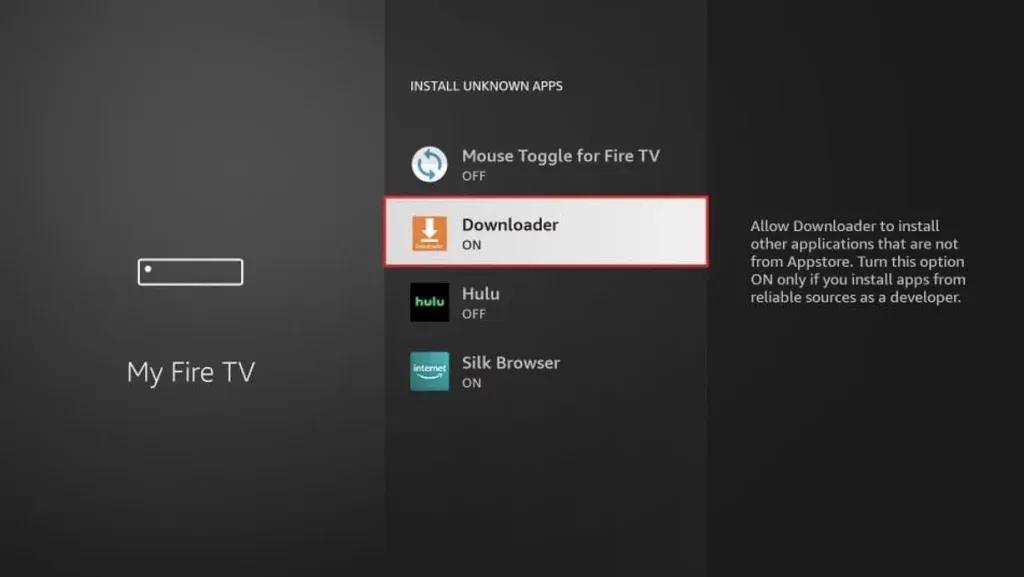
Avant d'installer l'APK d'IPTV Smarters Pro, vous devez autoriser les applications provenant de sources inconnues sur votre Fire Stick.
Depuis l'écran d'accueil, allez dans Paramétres (icéne engrenage en haut – droite).
Sélectionnez Mon Fire TV puis Options pour les développeurs.
Activez Applications de sources inconnues et confirmez en cliquant sur Activer.
Revenez – l'écran d'accueil – votre Fire Stick est maintenant prét – recevoir des APK externes.
étape 2 : Installer l'application Downloader
Downloader est l'outil indispensable pour télécharger des APK sur Fire Stick. Il est disponible gratuitement dans l'Amazon App Store.
Ouvrez l'Amazon App Store depuis l'écran d'accueil de votre Fire Stick.
Recherchez "Downloader" (par AFTVnews).
Cliquez sur Télécharger puis Ouvrir une fois l'installation terminée.
Autorisez Downloader – installer des applications inconnues si une fenétre de permission apparaît.
étape 3 : Télécharger l'APK IPTV Smarters Pro
Avec Downloader ouvert, vous allez maintenant télécharger l'APK officiel d'IPTV Smarters Pro.
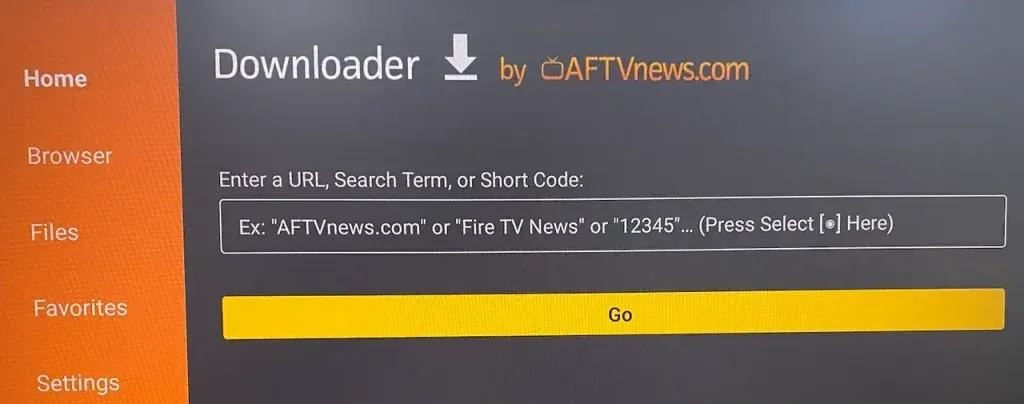
Dans Downloader, cliquez sur le champ URL en haut et entrez l'adresse APK officielle d'IPTV Smarters Pro.
Appuyez sur Go pour lancer le téléchargement. Attendez la fin du téléchargement (quelques secondes selon votre connexion).
Une fois téléchargé, Downloader vous proposera automatiquement d'installer le fichier APK.
étape 4 : Installer IPTV Smarters Pro sur Fire Stick
L'APK est téléchargé, il ne reste plus qu'é l'installer.
Sur l'écran d'installation, cliquez sur Installer.
Attendez la fin de l'installation (10 – 30 secondes).
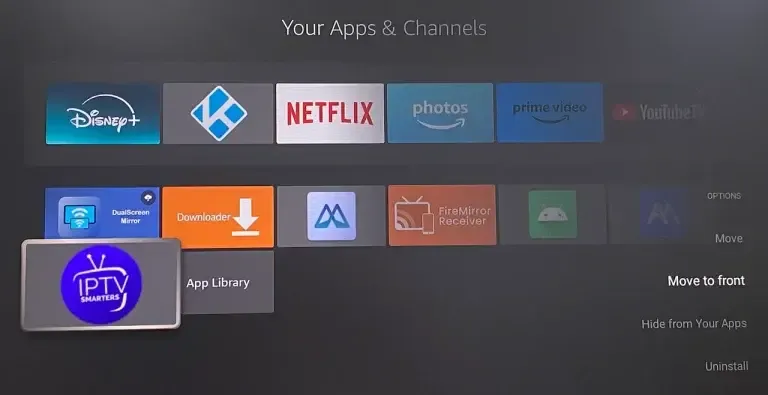
Cliquez sur Ouvrir pour lancer IPTV Smarters Pro, ou Terminé pour y accéder depuis l'écran d'accueil.
Supprimez le fichier APK téléchargé pour libérer de l'espace de stockage (Downloader vous le proposera automatiquement).
étape 5 : Configurer votre abonnement IPTV Smarters Pro
IPTV Smarters Pro est installé. Il faut maintenant le connecter – votre abonnement pour accéder aux chaînes.
Ouvrez IPTV Smarters Pro et choisissez votre mode de connexion :
é Xtream Codes API (recommandé) : entrez l'URL du serveur, le nom d'utilisateur et le mot de passe
é Playlist M3U URL : entrez l'URL M3U fournie par votre fournisseur
Entrez les identifiants fournis par IPTV Smarters Pro après votre commande, puis cliquez sur Ajouter l'utilisateur.
étape 6 : Profitez de vos chaînes IPTV sur Fire Stick
Félicitations ! IPTV Smarters Pro est maintenant configuré sur votre Fire Stick. Vous avez accès – :
- +22 000 chaînes en direct – France, sport, international, cinéma
- +100 000 films & séries VOD disponibles – la demande
- Qualité HD, Full HD et 4K selon votre connexion
- Guide des programmes (EPG) intégré
- Lecture sur plusieurs appareils simultanément selon votre pack
Pour une expérience optimale, connectez votre Fire Stick via céble Ethernet (adaptateur USB-C) et assurez-vous d'avoir un débit minimum de 10 Mbps pour la HD, 25 Mbps pour la 4K.
FAQ – Questions fréquentes sur IPTV Smarters Pro APK Fire Stick
Peut-on installer IPTV Smarters Pro APK sur Fire Stick ? +
IPTV Smarters Pro est-il gratuit sur Fire Stick ? +
Comment configurer IPTV Smarters Pro après installation ? +
Pourquoi mon IPTV ne fonctionne pas en partage de connexion ? +
Quelle différence entre Fire Stick 4K et Fire Stick Lite pour IPTV Smarters Pro ? +
Prét – regarder +22 000 chaînes sur votre Fire Stick ?
Activation immédiate – Essai gratuit 24h – Sans carte bancaire