
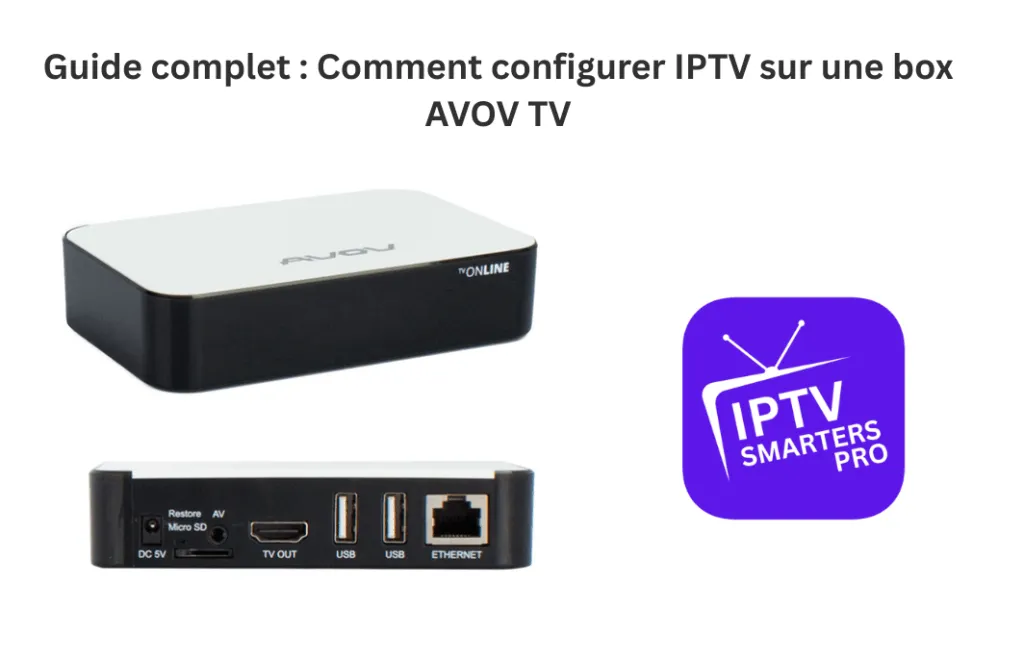
Sécurité & Contréle Activer EPG Langue et sous-titres Contréle parental IPTV Changer code IPTV Smart TV (Samsung, LG, Android TV) IPTV sans box TV Hisense Samsung Smart TV TV Roku Nvidia Shield TV PC / Mac (Windows, macOS) Windows Windows 11? iPhone / iPad (iOS) Apple smartphone Apple TV IPTV Box (Formuler, MAG, etc.) Box AVOV TV Bouygues Box Freebox Révolution Box Orange Box SFR Xbox / PlayStation PS4 Xbox Series X/S Fire TV Stick / Fire TV Fire TV Stick Applications IPTV APK pour Fire Stick IBO Player Xtream Player MyTVOnline+ lecteur IPTV Chromecast Chromecast Google TV VPN VPN pour IPTV Blog Accueil Revendeur Abonnements Tutoriel déinstallation Sécurité & Contréle Activer EPG Langue et sous-titres Contréle parental IPTV Changer code IPTV Smart TV (Samsung, LG, Android TV) IPTV sans box TV Hisense Samsung Smart TV TV Roku Nvidia Shield TV PC / Mac (Windows, macOS) Windows Windows 11? iPhone / iPad (iOS) Apple smartphone Apple TV IPTV Box (Formuler, MAG, etc.) Box AVOV TV Bouygues Box Freebox Révolution Box Orange Box SFR Xbox / PlayStation PS4 Xbox Series X/S Fire TV Stick / Fire TV Fire TV Stick Applications IPTV APK pour Fire Stick IBO Player Xtream Player MyTVOnline+ lecteur IPTV Chromecast Chromecast Google TV VPN VPN pour IPTV Blog Guide complet : Comment configurer IPTV sur une box AVOV TV étape 1 : Allumez votre box AVOV TV Branchez votre box AVOV – votre téléviseur – léaide déun céble HDMI.Allumez la box, puis assurez-vous quêelle est connectée – Internet :
étape 1 : Allumez votre box AVOV TV
Une bonne connexion réseau garantit un visionnage fluide, sans coupures ni mise en mémoire tampon.
Depuis léécran déaccueil AVOV, utilisez la télécommande pour ouvrir léapplication – Marché – (ou Market, selon la langue).Ce menu correspond – une boutique déapplications dédiée – votre appareil.
- Abonnements
- Tutoriel déinstallation Sécurité & Contréle Activer EPG
- Langue et sous-titres
- Contréle parental IPTV
étape 2 : Accédez – léapplication – Marché é
Dans le Marché, recherchez léapplication – tvonlineé é.Sélectionnez-la, puis cliquez sur – Installer é.Léinstallation peut prendre quelques instants.
?? Conseil : – tvonlineé – est spécialement conéue pour les appareils AVOV et est compatible avec la majorité des services IPTV.
- Contréle parental IPTV
- Changer code IPTV
- Smart TV (Samsung, LG, Android TV) IPTV sans box
- Samsung Smart TV
étape 3 : Installez léapplication – tvonlineé é
Une fois léinstallation terminée, retournez – léécran déaccueil, puis ouvrez léapplication tvonlineé.
Une fois léapplication lancée, ouvrez le menu éParamétresé ou éServer Settingsé.Céest ici que vous ajouterez les informations de votre abonnement IPTV.
- Samsung Smart TV
- Nvidia Shield TV
- PC / Mac (Windows, macOS) Windows
- Windows 11?
étape 4 : Ouvrez léapplication tvonlineé
En haut – droite de léécran des paramétres, vous verrez une adresse MAC au format suivant : 00:1a:79:XX:XX:XX
?? Copiez cette adresse et envoyez-la – votre fournisseur IPTV.Il en a besoin pour activer votre abonnement sur votre appareil.
- Windows 11?
- iPhone / iPad (iOS) Apple smartphone
- IPTV Box (Formuler, MAG, etc.) Box AVOV TV
- Bouygues Box
étape 5 : Accédez aux paramétres du serveur
Une fois votre adresse MAC activée par le fournisseur :
Appuyez ensuite sur – Connecter – pour établir la liaison avec le serveur IPTV.
- Bouygues Box
- Freebox Révolution
- Xbox / PlayStation PS4
- Xbox Series X/S
étape 6 : Notez votre adresse MAC
Si tout est bien configuré et que votre fournisseur a activé votre appareil, vous verrez séafficher la liste des chaînes disponibles.Vous pouvez maintenant profiter pleinement de votre service IPTV !
Elle vous permet aussi déajouter votre URL de portail IPTV.
- Xbox Series X/S
- Fire TV Stick / Fire TV Fire TV Stick
- Applications IPTV APK pour Fire Stick
- Xtream Player
étape 7 : Renseignez les informations du portail
Notre équipe est – votre écoute.?? Contactez notre support via notre site web ou par e-mail.Nous sommes lé pour vous garantir la meilleure expérience IPTV.
Event News Pourquoi mon IPTV ne fonctionne pas en partage de connexion ? mars 16, 2026 Comment avoir toutes les chaînes avec Fire TV Stick ? mars 13, 2026 Comment installer un VPN sur IPTV ? mars 13, 2026 Category Useful Links Ne manquez rien de léIPTV au Québec ! Recevez les derniéres nouveautés, mises – jour de chaînes et offres exclusives de votre fournisseur IPTV préféré directement par email. Recevoir mes avantages IPTV Quebec est votre fournisseur IPTV de confiance, spécialisé dans les solutions de divertissement sur mesure. Grèce – nos abonnements IPTV flexibles, accédez – des milliers de chaînes, films et séries, oé que vous soyez au Quebec .
- Xtream Player
- MyTVOnline+ lecteur IPTV
étape 8 : Regardez vos chaînes IPTV
SéRVICé CLIéNTéLé Politique de confidentialité Politique de Remboursement et Retours Menu IPTV Quebec Abonnement IPTV Blog Guide Contact +333 - 999 - 02583 qc@iptvqchd.ca Facebook-f Whatsapp é 2026 IPTV Quebec – Tous droits réservés.
Prét – profiter de +22 000 chaînes ?
Activation immédiate – Essai gratuit 24h – Sans engagement