
Sécurité & Contréle Activer EPG Langue et sous-titres Contréle parental IPTV Changer code IPTV Smart TV (Samsung, LG, Android TV) IPTV sans box TV Hisense Samsung Smart TV TV Roku Nvidia Shield TV PC / Mac (Windows, macOS) Windows Windows 11? iPhone / iPad (iOS) Apple smartphone Apple TV IPTV Box (Formuler, MAG, etc.) Box AVOV TV Bouygues Box Freebox Révolution Box Orange Box SFR Xbox / PlayStation PS4 Xbox Series X/S Fire TV Stick / Fire TV Fire TV Stick Applications IPTV APK pour Fire Stick IBO Player Xtream Player MyTVOnline+ lecteur IPTV Chromecast Chromecast Google TV VPN VPN pour IPTV Blog Accueil Revendeur Abonnements Tutoriel déinstallation Sécurité & Contréle Activer EPG Langue et sous-titres Contréle parental IPTV Changer code IPTV Smart TV (Samsung, LG, Android TV) IPTV sans box TV Hisense Samsung Smart TV TV Roku Nvidia Shield TV PC / Mac (Windows, macOS) Windows Windows 11? iPhone / iPad (iOS) Apple smartphone Apple TV IPTV Box (Formuler, MAG, etc.) Box AVOV TV Bouygues Box Freebox Révolution Box Orange Box SFR Xbox / PlayStation PS4 Xbox Series X/S Fire TV Stick / Fire TV Fire TV Stick Applications IPTV APK pour Fire Stick IBO Player Xtream Player MyTVOnline+ lecteur IPTV Chromecast Chromecast Google TV VPN VPN pour IPTV Blog Guide Complet – Comment activer IPTV sur votre Samsung Smart TV via Smart Hub Vous venez déacquérir un abonnement IPTV et vous souhaitez en profiter sur votre téléviseur Samsung ? Pas besoin de boîtier externe : il vous suffit déutiliser une application IPTV compatible via le Smart Hub de votre TV.
étape 1 : Allumez votre TV Samsung et connectez-la – Internet
Voici un guide étape par étape pour activer votre IPTV facilement, mème si vous nêêtes pas expert en technologie.
Avant tout, assurez-vous que votre TV est bien allumée et connectée – Internet.Vous pouvez utiliser :
- Abonnements
- Tutoriel déinstallation Sécurité & Contréle Activer EPG
- Langue et sous-titres
- Contréle parental IPTV
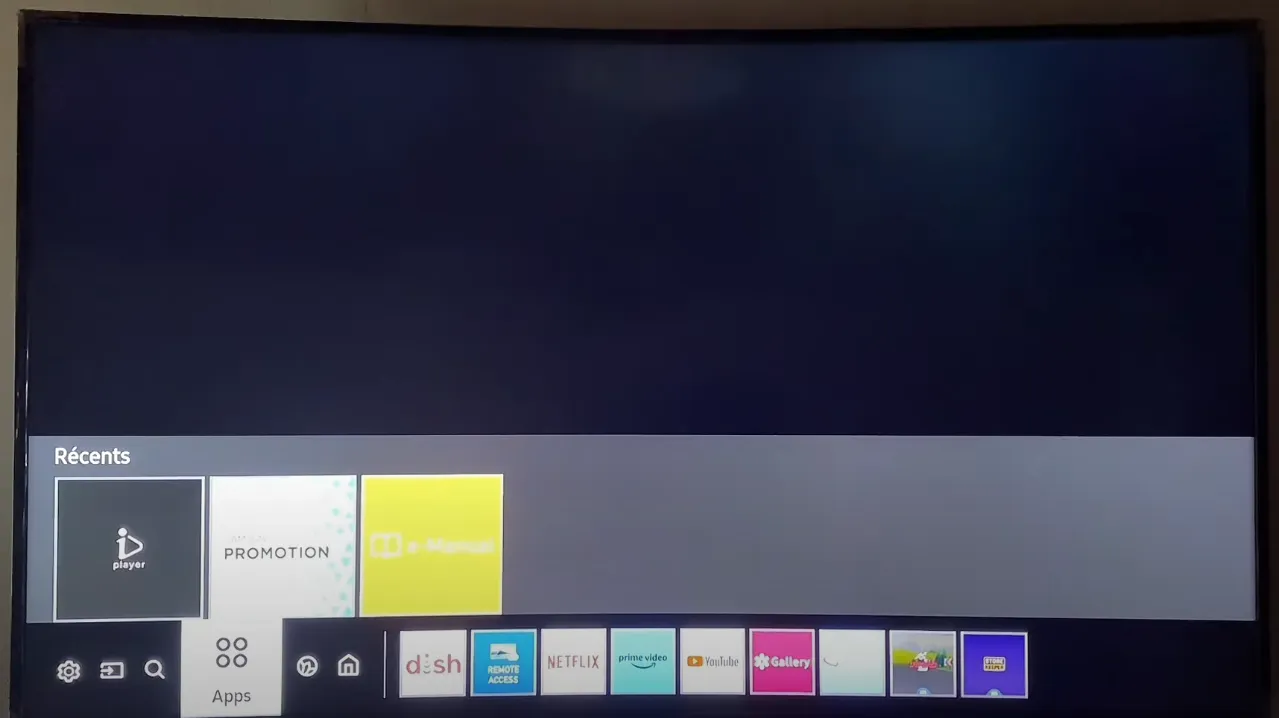
étape 2 : Ouvrez le menu Smart Hub
Une bonne connexion est essentielle pour profiter déun streaming sans coupure.
Prenez la télécommande et appuyez sur le bouton Home (ou Smart Hub selon le modéle).Cela ouvre léinterface principale du téléviseur, oé vous verrez vos applis installées et léaccès au Samsung App Store.
- Contréle parental IPTV
- Changer code IPTV
- Smart TV (Samsung, LG, Android TV) IPTV sans box
- Samsung Smart TV
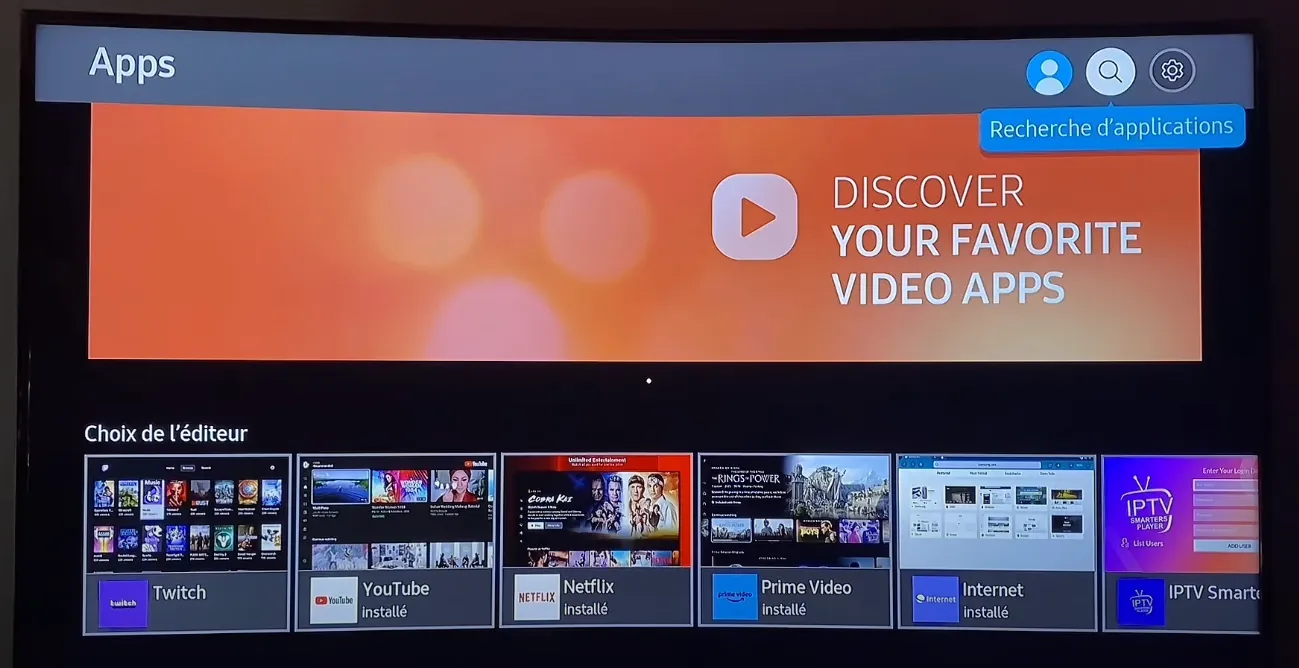
étape 3 : Accédez au Samsung App Store (section éAppsé)
Naviguez vers léonglet éAppsé, qui regroupe toutes les applications disponibles sur votre téléviseur Samsung.Appuyez sur Entrée pour ouvrir la boutique.
Dans la barre de recherche, entrez un nom déapplication IPTV populaire.Voici quelques suggestions compatibles avec Samsung TV :
- Samsung Smart TV
- Nvidia Shield TV
- PC / Mac (Windows, macOS) Windows
- Windows 11?
étape 4 : Recherchez une application IPTV compatible
?? Léapplication disponible peut varier selon le modéle et léannée de votre téléviseur Samsung.
Sélectionnez léappli souhaitée dans les résultats de recherche, puis cliquez sur éInstalleré.Patientez quelques secondes pendant le téléchargement et léinstallation.
- Windows 11?
- iPhone / iPad (iOS) Apple smartphone
- IPTV Box (Formuler, MAG, etc.) Box AVOV TV
- Bouygues Box
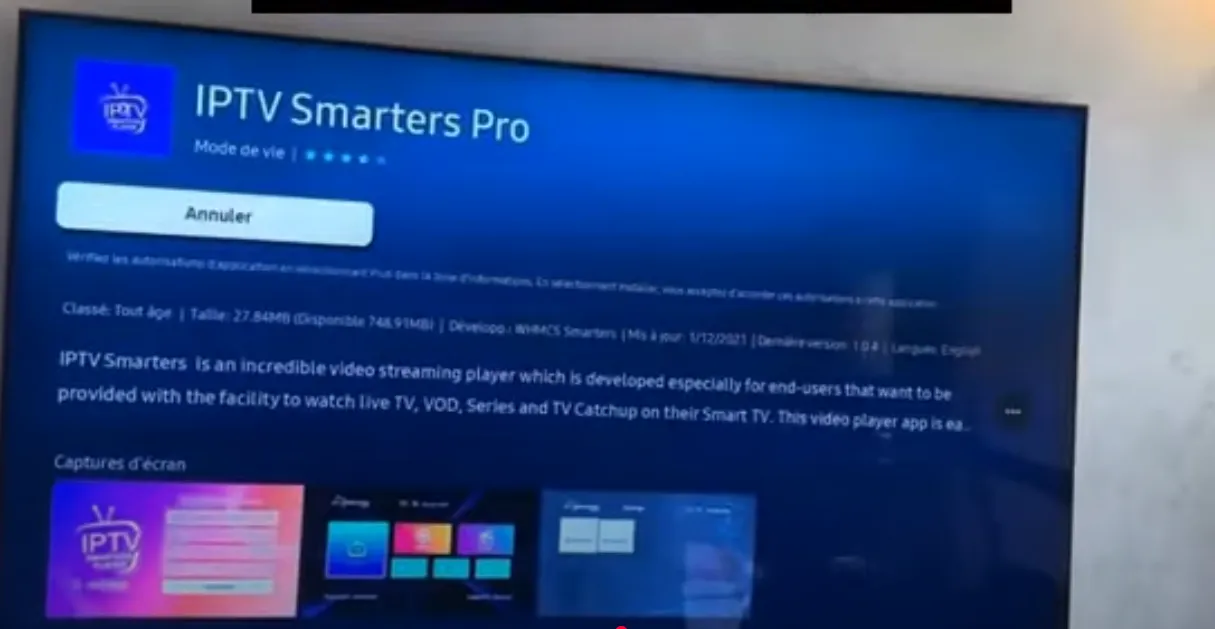
étape 5 : Installez léapplication IPTV
Une fois léinstallation terminée, léapplication sera ajoutée – vos applications disponibles sur la TV.
Retournez dans léécran déaccueil ou dans Mes Applications, puis lancez léapplication IPTV que vous venez déinstaller.
- Bouygues Box
- Freebox Révolution
- Xbox / PlayStation PS4
- Xbox Series X/S
étape 6 : Ouvrez léapplication installée
Léapplication va se lancer pour la premiére fois et vous affichera une adresse MAC TV.
Une fois léapplication lancée, elle affichera automatiquement une adresse MAC TV, un code unique lié – votre téléviseur (ex. : 00:1A:79:XX:XX:XX).?? Notez bien cette adresse MAC : elle est nécessaire pour activer votre application IPTV sur le site officiel de lééditeur.
- Xbox Series X/S
- Fire TV Stick / Fire TV Fire TV Stick
- Applications IPTV APK pour Fire Stick
- Xtream Player
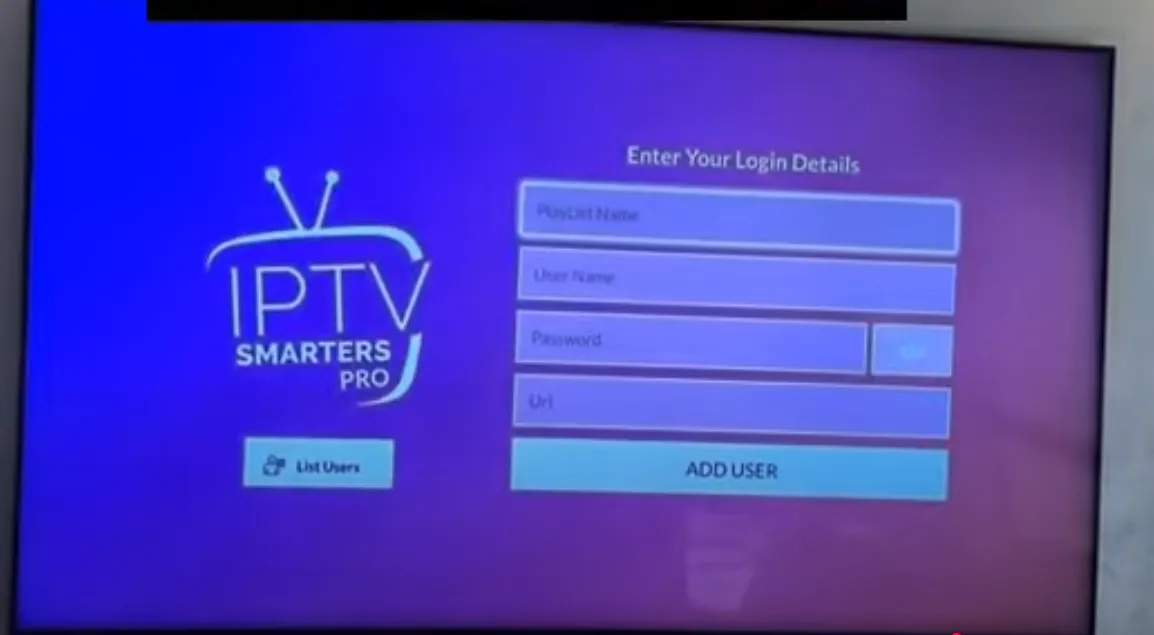
étape 7 : Notez léadresse MAC affichée – léécran
Ouvrez un navigateur Internet (sur votre téléphone ou votre PC), puis rendez-vous sur le site officiel de léapplication. Par exemple :?? https://siptv.app/activation/ pour Smart IPTV
?? Bon – savoir : LéURL M3U est un lien que vous recevez après avoir souscrit – un abonnement IPTV. Il contient toutes les chaînes, films, séries, etc.
- Xtream Player
- MyTVOnline+ lecteur IPTV
étape 8 : Activez léapplication IPTV via son site officiel
AprÈs avoir terminé léactivation sur le site, retournez sur votre téléviseur Samsung.Fermez complètement léapplication IPTV, puis relancez-la.Si tout a été correctement configuré, vos chaînes IPTV devraient apparaître automatiquement.
Accédez – des milliers de chaînes en HD/4K, du contenu VOD, du replay et une diffusion sans coupure.
Prét – profiter de +22 000 chaînes ?
Activation immédiate – Essai gratuit 24h – Sans engagement