
Sécurité & Contréle Activer EPG Langue et sous-titres Contréle parental IPTV Changer code IPTV Smart TV (Samsung, LG, Android TV) IPTV sans box TV Hisense Samsung Smart TV TV Roku Nvidia Shield TV PC / Mac (Windows, macOS) Windows Windows 11? iPhone / iPad (iOS) Apple smartphone Apple TV IPTV Box (Formuler, MAG, etc.) Box AVOV TV Bouygues Box Freebox Révolution Box Orange Box SFR Xbox / PlayStation PS4 Xbox Series X/S Fire TV Stick / Fire TV Fire TV Stick Applications IPTV APK pour Fire Stick IBO Player Xtream Player MyTVOnline+ lecteur IPTV Chromecast Chromecast Google TV VPN VPN pour IPTV Blog Accueil Revendeur Abonnements Tutoriel déinstallation Sécurité & Contréle Activer EPG Langue et sous-titres Contréle parental IPTV Changer code IPTV Smart TV (Samsung, LG, Android TV) IPTV sans box TV Hisense Samsung Smart TV TV Roku Nvidia Shield TV PC / Mac (Windows, macOS) Windows Windows 11? iPhone / iPad (iOS) Apple smartphone Apple TV IPTV Box (Formuler, MAG, etc.) Box AVOV TV Bouygues Box Freebox Révolution Box Orange Box SFR Xbox / PlayStation PS4 Xbox Series X/S Fire TV Stick / Fire TV Fire TV Stick Applications IPTV APK pour Fire Stick IBO Player Xtream Player MyTVOnline+ lecteur IPTV Chromecast Chromecast Google TV VPN VPN pour IPTV Blog Comment installer IPTV sur Bouygues Box ? Voici un guide détaillé et actualisé pour installer IPTV sur une Box Bouygues (Bbox), mème si Bouygues ne propose pas déapplication IPTV native :
étape 1 : Vérifiez la compatibilité
Assurez-vous que votre Bbox (Miami, Ultym, Must, etc.) fonctionne avec des applications Android ou via un navigateur. Certaines box permettent léinstallation déapplis via un magasin déapplications intégré ou un fichier APK .
Les applications suivantes sont souvent utilisées :
- Abonnements
- Tutoriel déinstallation Sécurité & Contréle Activer EPG
- Langue et sous-titres
- Contréle parental IPTV
étape 2 : Choisissez une application IPTV compatible
Installez celle de votre choix via le store intégré de la Bbox ou en sideload (APK).
Léapplication importera automatiquement vos listes de chaînes, VOD et séries
- Contréle parental IPTV
- Changer code IPTV
- Smart TV (Samsung, LG, Android TV) IPTV sans box
- Samsung Smart TV
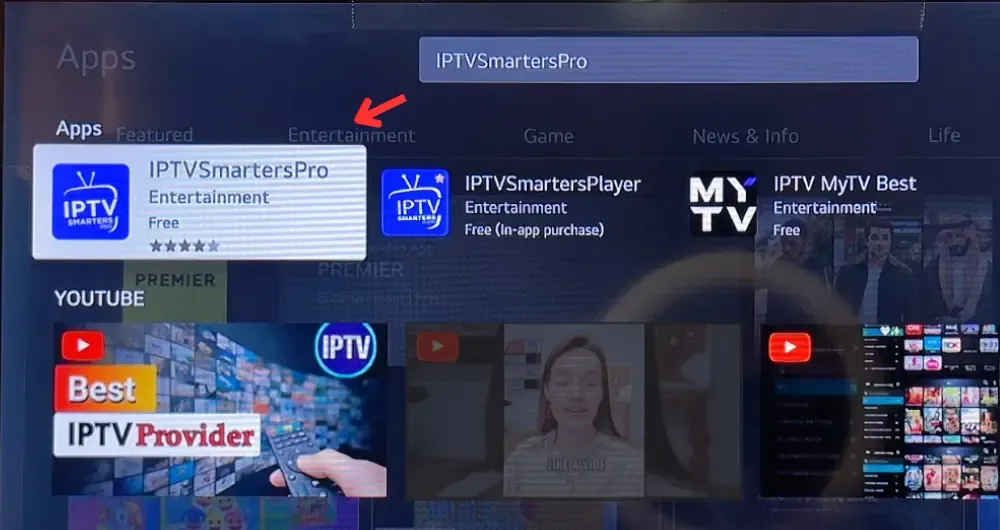
étape 3 : Installez léapplication
En tant que fournisseur déabonnement IPTV, nous sommes – votre disposition pour vous accompagner dans la configuration de votre Bbox Bouygues.Notre support est joignable rapidement via notre site web ou par e-mail. Nous sommes lé pour vous assister – chaque étape.
Event News Pourquoi mon IPTV ne fonctionne pas en partage de connexion ? mars 16, 2026 Comment avoir toutes les chaînes avec Fire TV Stick ? mars 13, 2026 Comment installer un VPN sur IPTV ? mars 13, 2026 Category Useful Links Ne manquez rien de léIPTV au Québec ! Recevez les derniéres nouveautés, mises – jour de chaînes et offres exclusives de votre fournisseur IPTV préféré directement par email. Recevoir mes avantages IPTV Quebec est votre fournisseur IPTV de confiance, spécialisé dans les solutions de divertissement sur mesure. Grèce – nos abonnements IPTV flexibles, accédez – des milliers de chaînes, films et séries, oé que vous soyez au Quebec .
- Samsung Smart TV
- Nvidia Shield TV
- PC / Mac (Windows, macOS) Windows
- Windows 11?
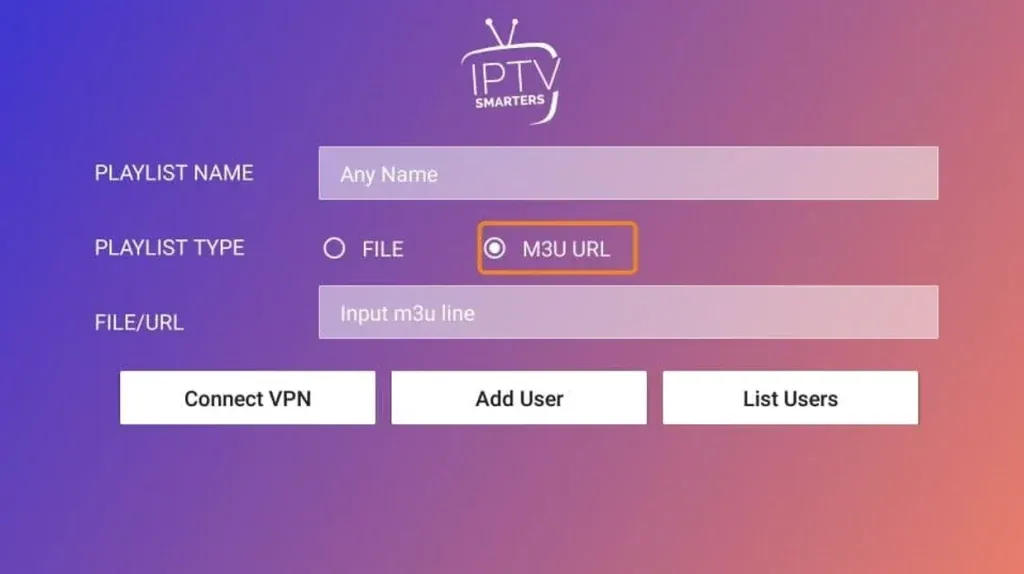
étape 4 : Configurez votre abonnement IPTV
SéRVICé CLIéNTéLé Politique de confidentialité Politique de Remboursement et Retours Menu IPTV Quebec Abonnement IPTV Blog Guide Contact +333 - 999 - 02583 qc@iptvqchd.ca Facebook-f Whatsapp é 2026 IPTV Quebec – Tous droits réservés.
- Windows 11?
- iPhone / iPad (iOS) Apple smartphone
- IPTV Box (Formuler, MAG, etc.) Box AVOV TV
- Bouygues Box
Conseils & bonnes pratiques
- Bouygues Box
- Freebox Révolution
- Xbox / PlayStation PS4
- Xbox Series X/S
Contactez-nous !
- Xbox Series X/S
- Fire TV Stick / Fire TV Fire TV Stick
- Applications IPTV APK pour Fire Stick
- Xtream Player
Ne manquez rien de léIPTV au Québec !
- Xtream Player
- MyTVOnline+ lecteur IPTV
Prét – profiter de +22 000 chaînes ?
Activation immédiate – Essai gratuit 24h – Sans engagement